PH60 Rev3 Multi V2 机械键盘
简介
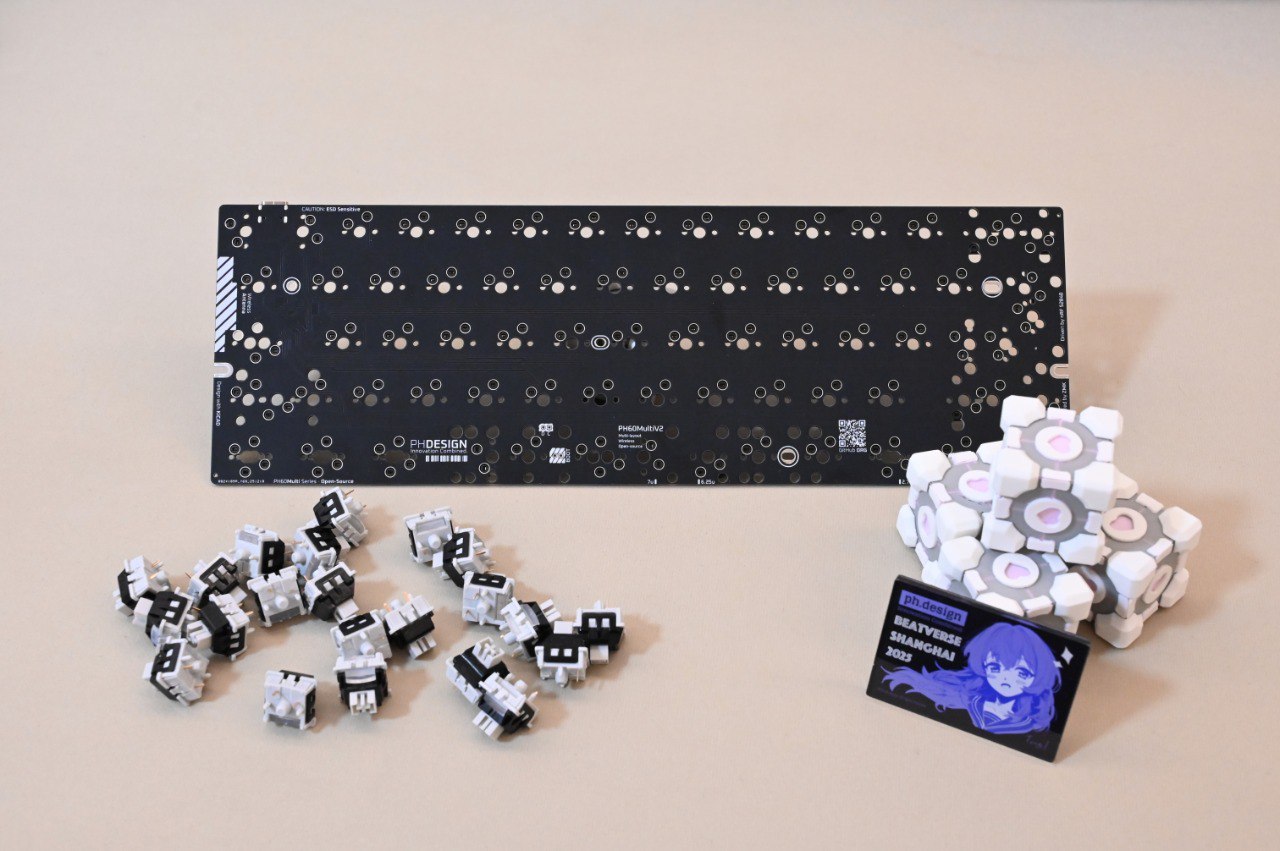
PH60 Rev3 Multi V2是一套60% 多配列布局的矮轴键盘套件,包装内含:
版本差异
- 在Rev2的多布局支持下外,额外支持了更多的分裂空格,支持将6.25u分裂成2.75u+1u+2.5u的组合,和7u分裂成3u+1u+3u的组合
- 主控换成了NRF52840
- 支持蓝牙5.3
- ZMK固件支持(QMK固件替换为ZMK固件)
清单
套件包含组件
| 清单 | 数量 | 备注 |
|---|---|---|
| 外壳 | 1 | |
| PCB | 1 | |
| 定位板 | 1 | 默认为ANSI60%,特殊需求需联系客服 |
| 卫星轴 | 4+1 | 以ANSI配列为参考,不同配列需求有浮动 |
所需额外组件
除了PH60 Rev3 Multi提供的基础套件,用户还需要以下部件以完成完整键盘的组装:
| 清单 | 数量 | 备注 |
|---|---|---|
| 标准MX键轴 | 61 | 以ANSI配列为参考,不同配列需求有浮动 |
| 键帽 | 61 | 以ANSI配列为参考,不同配列需求有浮动 |
安装步骤
1.外壳准备
#todo
2. 连接pcb与电池端子
#todo
确保电池端子与连接器极性正确
3. 放置pcb
#todo
检查电池方向与电池连线走向,防止挤压
4. 放置定位板并安装卫星轴
#todo
⚠️ 定位板可能会有形变,可以掰直或者重物压住,安装时确保 PCB 与定位板结合紧密,防止轴与 PCB 虚接。目前只支持定位板卫星轴。
取出一个2u(较短的)卫星轴,使卫星轴钢丝以朝向自己的方向穿过定位板左Shift的空隙。当卫星轴前沿卡住定位板后,按下卫星轴后部卡紧整个卫星轴。使用同样的方法安装空格(较长的)、Backspace、Enter、右Shift的卫星轴。安装完成后,卫星轴芯和钢丝应活动顺畅无变形。
5. 润滑卫星轴
润滑卫星轴以获得最好的体验。除了在转轴和轴心涂抹润滑脂之外,钢丝的中段同样需要涂抹少量润滑脂以降低钢丝与定位板和PCB间的摩擦力。
6. 安装键轴
安装键轴时请注意针脚方向:不正确的安装方向可能会弯折针脚或损坏热插拔轴座,安装时请务必注意。
7. 安装键帽
从左向右依次安装键帽,在安装大键键帽时需要将各个键帽轴心完全按压至键轴和卫星轴底部以防止按键回弹不顺。
固件刷写与升级
以下所有部分基于最新的固件,早期用户请把固件按教程更新到最新版本,可以解决绝大部分问题,例如休眠无法唤醒,蓝牙无法连接,按键错乱等问题。
固件获取
针对 multi 为单个固件包含多配列,目前HHKB的配列有bug需要手动更改按键,其他配列为开箱即用。
1. 直接获取(q群获取)
添加q群:512933670,于群内文件获取更新。
2. 编译获取
ZMK 采用 GitHub Actions 进行编译,直接下载 action 里的 artifact 即可。
- 键盘 config 仓库(keymap、shield 定义,artifact 产出):ph-design/ph_lite-zmk-config
- 底层固件仓库(ZMK fork,进阶用户/自行修改固件时查阅):ph-design/zmks
初次烧录bootloader
如果你从我们的店铺购买请跳过这个章节,我们已经为你烧录好了bootloader,后续更新请按下文更新。 如果你从板厂打样购买的PCB,请参考NRF52-Bootloader的fork仓库进行编译,并用烧录器烧录bootloader,然后正常更新固件即可。
更新固件
1. 进入bootloader
默认进入bootloader快捷键是FN+B+R,触发后键盘会断开连接,同时多出个存储设备 由于固件版本不同或者各种奇怪的原因,快捷键可能不起作用,请拔出空格,用镊子短接空格键下的两个焊盘,快速轻触两次,即可进入bootloader。
2. 刷入固件
进入bootloader后,键盘会断开连接,变成一个USB存储设备,将固件复制进去,等待键盘重新连接即可。 如因为各种原因无法连接键盘/更新固件/解锁/固件刷入错误: 我们提供了一个setting_reset_V2固件,刷入后即恢复出厂设置,同时清空现有固件并重启 流程是: 用镊子进入bootloader->刷入setting_reset_V2固件->键盘重启并恢复出厂设置->刷入最新固件
键位映射
为了易用性右下角四个按钮通过modtap和layertap实现了上下左右,短按为方向键,长按为修饰键或者层切换,具体如下:
默认层
FN层
Bluetooth 层
按键更改
我们在 CDN 上部署了一个定制版 ZMKS Studio:在官方 ZMK Studio 基础上加入了多语言支持,并针对我们的固件做了 UI 调整,国内访问也更顺畅,推荐优先使用。
按键行为说明
-
短按与长按按键复用(LT)
Layer Tap: 长按切换到FN层,短按发送DOWN。 -
长按切层 (MT)
Mod Tap:例如mt RSHFT UP:按住发送修饰键(右 Shift),短按发送方向键UP。mt RGUI LEFT、mt RCTRL RIGHT同理。
Bluetooth 层说明
BT1~BT4:为预设的蓝牙通道切换(对应不同配对通道);BT CLR:单击为清除当前配对,长按为清除所有通道配对;OUT:在有线连接时可以在蓝牙和USB输出间切换;BOOT:为进入 bootloader 的快捷键。SOFT OFF:为软关机键,触发后键盘将断开连接并进入休眠状态,按相同按键唤醒。
默认层右下四键说明
例: mt(Shift, 上) 表示短按发送方向键 上,长按发送修饰键 Shift。
- 默认层底行右下四个按键已用
mt(...) - 当前右下四键的映射为:
mt(Shift, 上):短按↑,长按Shift。mt(FN, 左):短按←,长按FN(可作为 Layer Tap,按住切换到指定层)。mt(Win, 下):短按↓,长按Win。mt(Ctrl, 右):短按→,长按Ctrl。
常见问题 Q&A
Q: multi支持哪些配列?
A: multi支持ANSI, ISO, HHKB 7U, WK, WKL多种配列,同时支持2.75u+1u+2.5u和3u+1u+3u空格的组合。用户可以通过更换定位板和卫星轴来实现不同的配列需求。
Q: 如何在多个配对设备间快速切换?
A: 使用预定义的快捷键组(默认为:短按 FN + 1~5 )合在多设备通道间切换
Q: 切换设备后连接失败如何解决?
A: 重新配对目标设备(默认为:短按 FN + B +BACKSPACE)或重置键盘蓝牙设置(默认为:长按 FN + B + BACKSPACE)。
Q: 2.4G?
A: 主线固件暂不支持 2.4G。相关实验性实现请参考固件仓库的 2.4g_impl 分支,后续计划推出配套的 dongle。
固件相关
Q: 键盘无法进入Bootloader模式怎么办?
A: 拔下空格键键帽,在空格下方有标为 BOOT 的两孔,用任何导电物体(如镊子、回形针)短接该两孔后断开重复2次即可强制进入烧录模式。
Q: 固件更新后我的键位会重置吗?
A: 不会,键位会被保留,这就是出现问题时要刷reset固件的原因。
获取帮助
如果以上FAQ未能解决您的问题,请通过以下方式获取技术支持:
- GitHub Issues: ph-design/PH60
- 社区论坛: Discord
- QQ群 :点击加入
最后更新时间:2026年4月