PH60 Slim Choc V2 机械键盘
简介
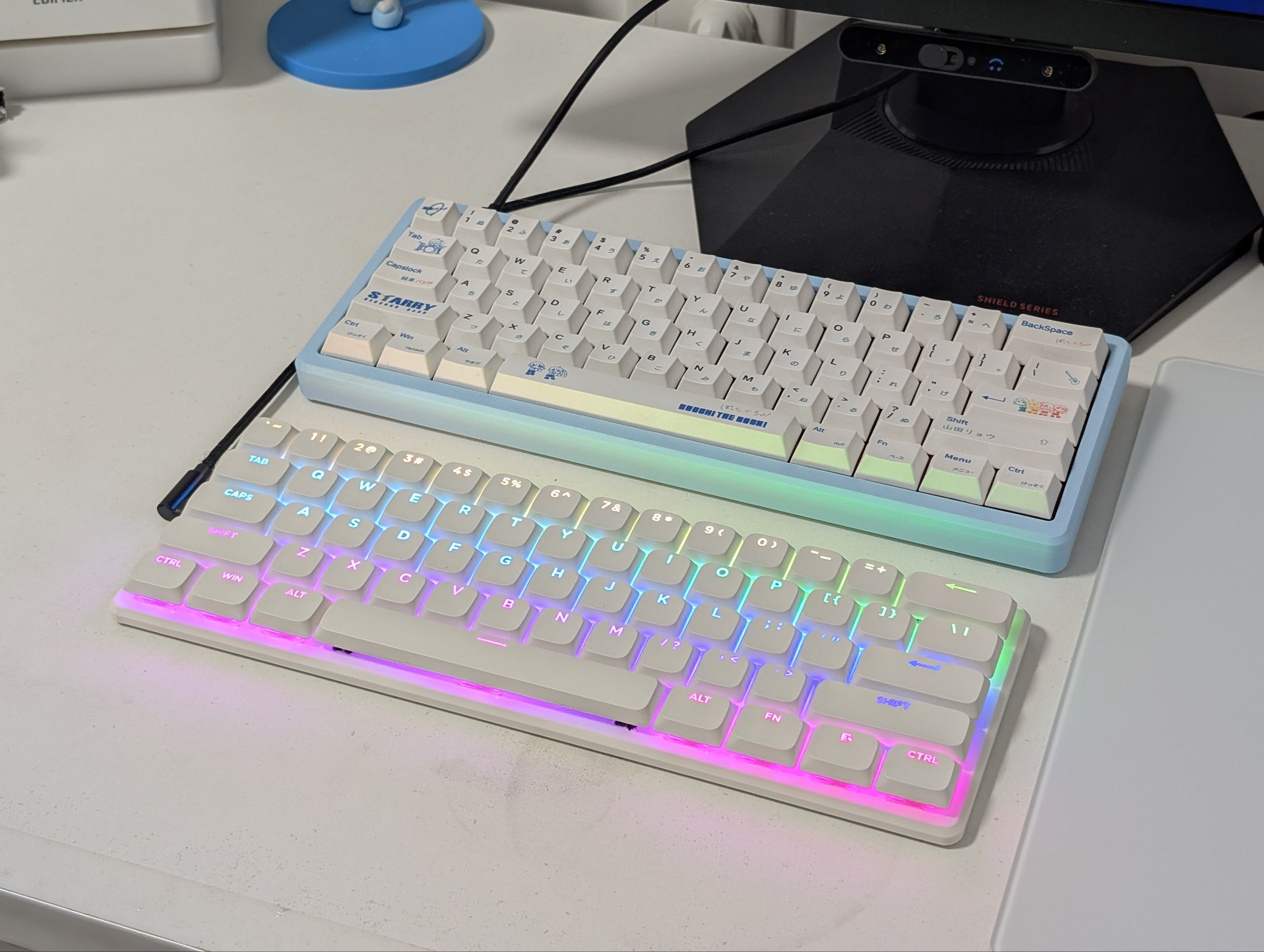
PH60 Slim Choc V2 是一套 60% ANSI 布局的矮轴无线机械键盘套件。出厂时外壳、PCB、电池、卫星轴均已预装并完成润滑,用户仅需自行安装键轴与键帽即可使用。
版本差异
- 基于 PH60 Slim Choc V1 升级
- 主控换为 Nordic nRF52840
- 支持蓝牙 5.3 + ZMK 固件
- 支持 ZMK Studio 网页端实时改键
- 移除了磁吸折叠脚撑,而是一种负输入角度的人体工学设计,配合键帽高度差提供更舒适的打字体验
基础参数
| 项目 | 参数 |
|---|---|
| 尺寸 | 60% ANSI |
| 主控 | Nordic nRF52840 |
| 连接方式 | USB-C / 蓝牙 5.3 |
| 理论延迟 | 有线 1ms / 蓝牙 7.5ms |
| 固件 | ZMK |
清单
套件包含组件
| 清单 | 数量 | 备注 |
|---|---|---|
| 外壳 | 1 | 已组装完成 |
| PCB | 1 | 已预装在外壳中 |
| 电池 | 1 | 3C 认证定制电池 |
| 卫星轴 | 5 | 4×2u + 1×6.25u,已出厂安装并润滑 |
所需额外组件
除了 Slim Choc V2 提供的基础套件,用户还需要以下部件以完成完整键盘的组装:
| 清单 | 数量 | 备注 |
|---|---|---|
| 凯华矮轴 | 61 | PCB 不支持标准 MX 键轴,仅兼容 Choc V1/V2 轴座 |
| 矮轴键帽 | 61 | 使用普通高度键帽可能会剐蹭轴体 |
安装步骤
1. 安装键轴
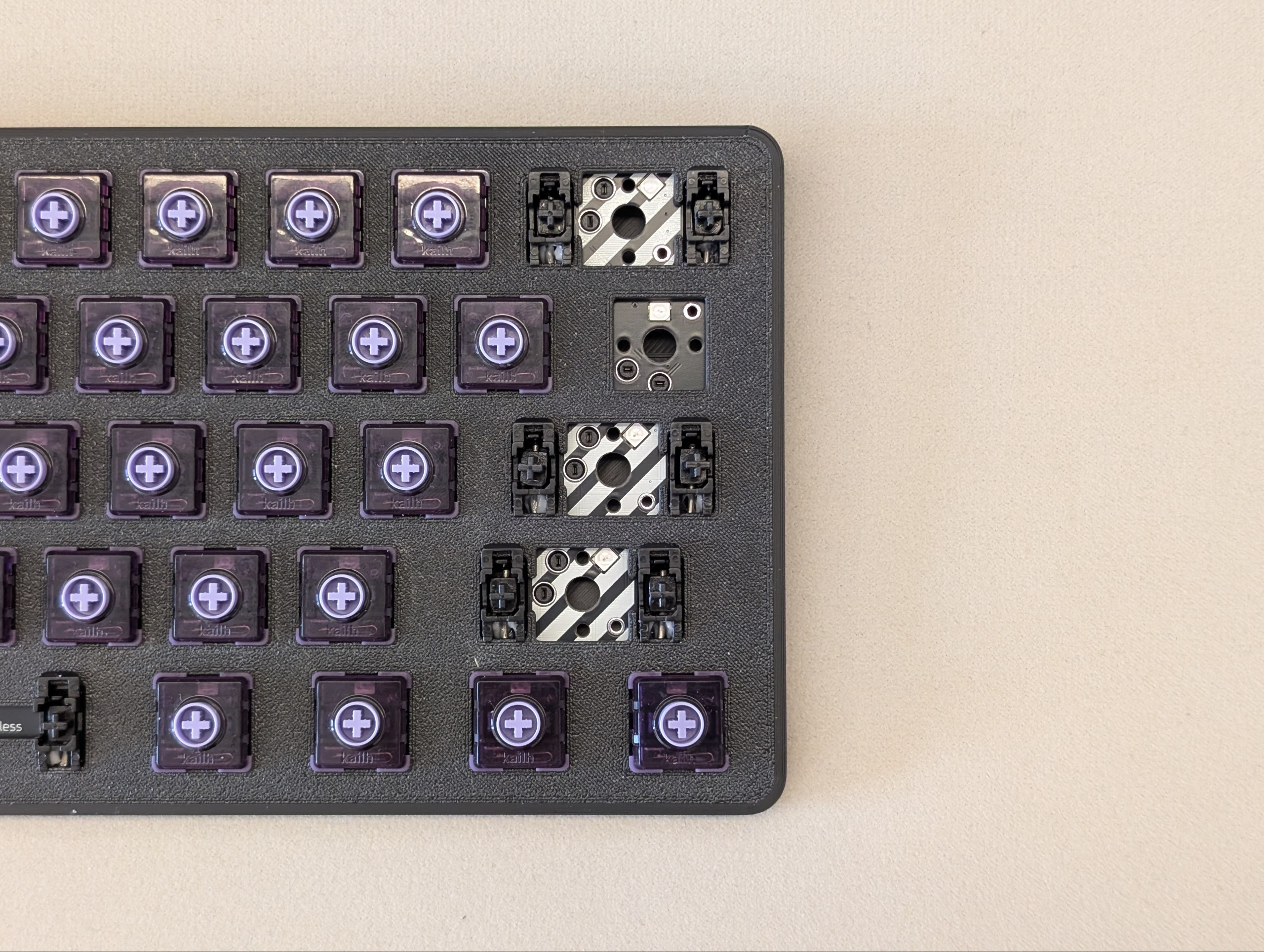
Slim Choc 仅能使用凯华 Choc 矮轴(V1/V2 轴座),强行安装 MX 轴体或其他品牌矮轴可能会对 PCB 造成不可逆的伤害。
请注意轴体针脚方向,大键需要旋转90度安装,错误安装可能会损坏轴体针脚。
2. 安装键帽
从左向右安装键帽,在安装大键键帽时需要将各个键帽轴心完全按压至键轴和卫星轴底部以防止按键回弹不顺。
安装 3D 打印键帽 时,部分大键可能需要手动打磨才能匹配键帽轴心内壁尺寸;在拔出键帽时请务必垂直轴体轴心发力,3D 打印件 Z 轴方向强度较差,可能会导致键帽轴心断裂在键轴内部。
固件刷写与升级
以下所有部分基于最新的固件,早期用户请把固件按教程更新到最新版本,可以解决绝大部分问题,例如休眠无法唤醒、蓝牙无法连接、按键错乱等问题。
固件获取
1. 直接获取(Q 群获取)
添加 Q 群:512933670,于群内文件获取更新。
2. 编译获取
ZMK 采用 GitHub Actions 进行编译,直接下载 action 里的 artifact 即可。
- 键盘 config 仓库(keymap、shield 定义,artifact 产出):ph-design/ph_lite-zmk-config
- 底层固件仓库(ZMK fork,进阶用户/自行修改固件时查阅):ph-design/zmks
更新固件
1. 进入 bootloader
默认进入 bootloader 的快捷键为 Fn + B + R,触发后键盘会断开连接,同时多出一个存储设备。
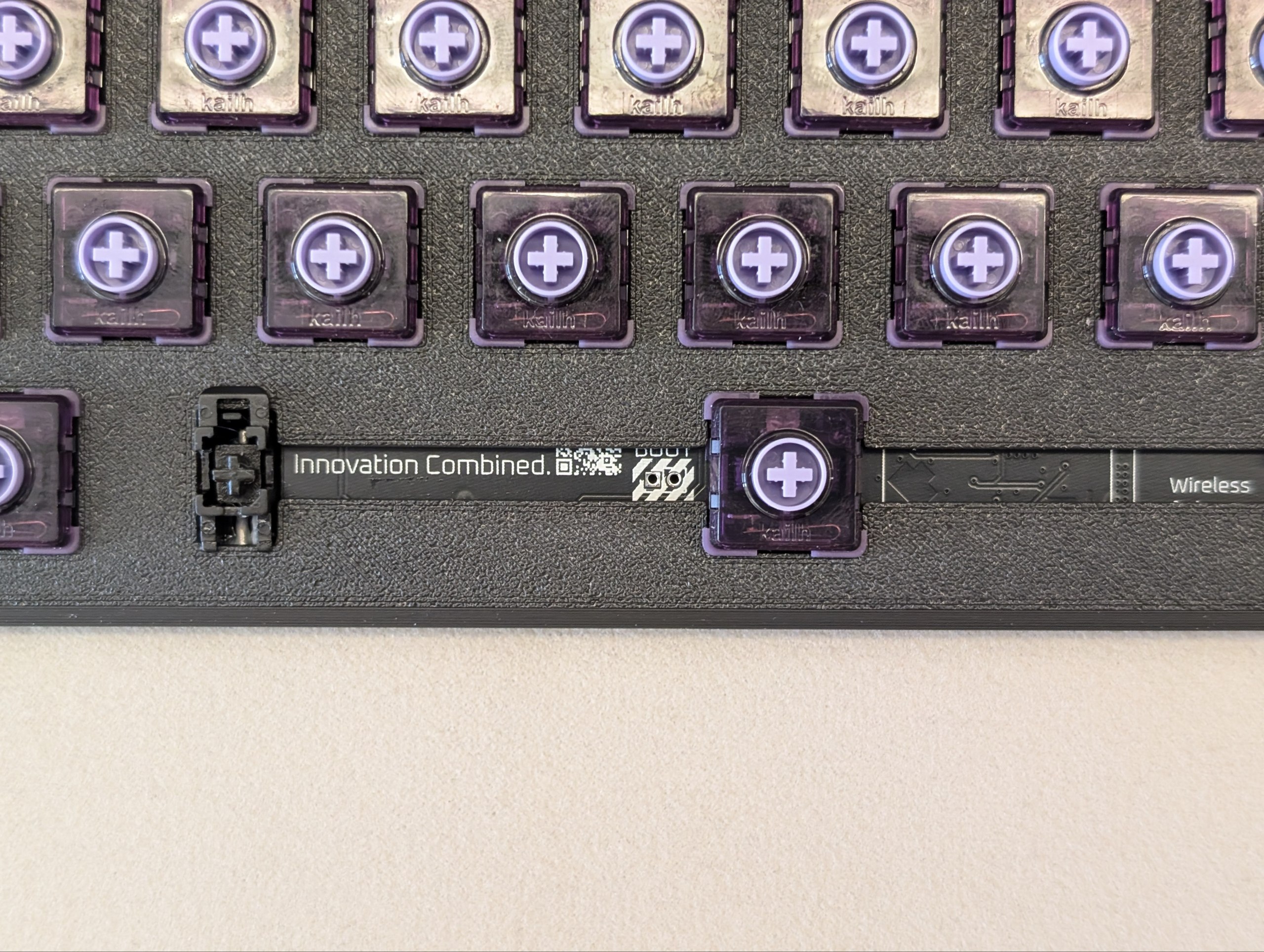
由于固件版本不同或其他原因,快捷键可能不起作用。此时请拔出空格键帽,使用镊子(或其他导电物体)在 500ms 内快速短接空格下方的 BOOT 孔两次,即可进入 bootloader。
2. 刷入固件
进入 bootloader 后,键盘会断开连接,变成一个 USB 存储设备,将固件文件复制进去,等待键盘重新连接即可。
如因为各种原因无法连接键盘/更新固件/解锁/固件刷入错误:我们提供了一个 setting_reset_V2 固件,刷入后即恢复出厂设置、清空现有固件并重启。
流程:用镊子进入 bootloader → 刷入 setting_reset_V2 固件 → 键盘重启并恢复出厂设置 → 刷入最新固件。
键位映射
键盘的 keymap 与实际 shield 定义以 ph_lite-zmk-config 仓库中 boards/shields/PH60-SC_V2/ 下的 .keymap 文件为准。右下角的方向键采用 mod-tap:轻点出方向键,长按即触发原本的修饰键。
默认层
FN 层
Bluetooth 层
RGB 层
按键更改
我们在 CDN 上部署了一个定制版 ZMKS Studio:在官方 ZMK Studio 基础上加入了多语言支持,并针对我们的固件做了 UI 调整,国内访问也更顺畅,推荐优先使用。
使用步骤
- 连接键盘到电脑
- 使用浏览器访问 zmks.phdesign.cc
- 授权浏览器 HID 权限
- 在弹出窗口中选择连接 PH60 Slim Choc V2
- 连接成功后使用快捷键
Fn + \解锁,即可实时修改按键映射及灯光效果
ZMK Studio 改键无需刷写固件,修改会实时生效并保存在键盘中。
默认快捷键
Fn+\:解锁 ZMK StudioFn+B+R(连接 USB 时):重启至 BootloaderFn+B+Tab(连接 USB 时):在 USB 和蓝牙输出间切换Fn+R:重启设备Fn+B+1~5:切换蓝牙连接设备(共 5 个配对通道)Fn+B+Backspace:单击清除当前通道配对,长按清除所有配对Fn+B+Enter:触发软关机,按任意键唤醒Fn+Z:RGB 开关Fn+X:按住进入 RGB 控制层,调节色相/饱和度/亮度/速度/效果
RGB 灯光与续航
Slim Choc V2 的 RGB 灯位改为上灯位,方便搭配透光键帽。由于 RGB 对续航影响较大,默认配置为:有线开灯、无线关灯。
- 关灯:续航两三个月起步
- 开灯:可能两三小时就没电
如需在无线下保持开灯,可通过 ZMK Studio 自行调整。主控和灯光供电特性决定了软件读取的电量数值目前不够准确。
Bluetooth 层说明
BT1~BT5:预设的蓝牙通道切换(对应 5 个配对通道)BT CLR:单击清除当前配对,长按清除所有通道配对OUT:在有线连接时可以在蓝牙和 USB 输出间切换BOOT:进入 bootloader 的快捷键SOFT OFF:软关机键,触发后键盘将断开连接并进入休眠状态,按相同按键唤醒
RGB 层说明
按住 Fn + X 进入 RGB 层,期间可用以下键位调节灯效:
U/I:色相 −/+O/P:饱和度 −/+[/]:切换上一个/下一个灯效J/K:亮度 −/+L/;:速度 −/+
常见问题 Q&A
无线相关
Q: 如何在多个配对设备间快速切换?
A: 使用 Fn + B + 1~5 在 5 个配对通道间切换。
Q: 切换设备后连接失败如何解决?
A: 重新配对目标设备(Fn + B + Backspace 单击清除当前通道),或长按 Fn + B + Backspace 清除所有通道配对后重新配对。
Q: 无线下电量百分比不准?
A: 这是当前硬件方案的已知限制,后期版本可能会取消蓝牙电量百分比回报,改用指示灯提醒。
Q: 2.4G?
A: 主线固件暂不支持 2.4G。相关实验性实现请参考固件仓库的 2.4g_impl 分支,后续计划推出配套的 dongle。
固件相关
Q: 键盘无法进入 Bootloader 模式怎么办?
A: 拔下空格键键帽,在空格下方有标为 BOOT 的两孔,用任何导电物体(如镊子、回形针)短接该两孔后断开,重复 2 次即可强制进入烧录模式。
Q: 固件更新后我的键位会重置吗?
A: 不会,键位会被保留。如出现问题需要彻底重置时,请使用 setting_reset_V2 固件。
其他
Q: 能否安装 3D 打印键帽?
A: 可以,推荐使用 MakerWorld 上的 Low-Profile Keycaps(PETG 耗材)。部分大键可能需手动打磨以匹配键帽轴心内壁尺寸。
Q: 外壳可以自行定制配色吗?
A: 可以,访问 custom.phdesign.cc 进行在线配色预览与计价,完成后将参数发送给客服即可下单。
获取帮助
如果以上 FAQ 未能解决您的问题,请通过以下方式获取技术支持:
- GitHub Issues:ph-design/PH60Slim-Choc
- QQ 群:点击加入
- Discord:ph-design 社区
参考资源
- GitHub 仓库:ph-design/PH60Slim-Choc
- 键盘 config(keymap):ph-design/ph_lite-zmk-config
- 底层固件:ph-design/zmks
- 生产文件:Production_v2 Release
- MakerWorld 外壳:PH60 Slim Choc Case
- MakerWorld 键帽:Low-Profile Keycaps
- 在线配色定制:custom.phdesign.cc
- 哔哩哔哩:组装教程视频
- 淘宝店铺:PH Design 官方店
最后更新时间:2026 年 4 月